
Stable Diffusion WebUI Forgeとは
WebUI Forgeは2024年の2/7(水)に公開されたStable Diffusionの新しいUIです!
VRAMが6GBや8GBのグラフィックボードのPCでStable Diffusionを使っている人にはでかいメリットがたくさんあります。
私もVRAM8GBのグラボを使ってますが、乗り換えたらメリットだらけでもうAUTOMATIC1111には戻れなくなりました!!
AUTOMATIC1111からForgeに乗り換えるメリット
画像生成が高速化する
使用しているVRAMのサイズによって↓の表のとおり、画像生成が高速化するとされています!
| 使用中のVRAM | 効果 |
| 6GBなど | 推論速度が約60 ~ 75%高速化 |
| 8GBなど | 推論速度が約30 ~ 45%高速化 |
| 24GBなど | 推論速度が約3 ~ 6%高速化 |
ちなみに私はVRAM8GBのRTX3060tiを使っていますが、画像1枚あたりの生成速度が約100秒から約30秒と、超高速化しました!!
100枚生成するのにかかる時間で見るとこれまでは3時間くらいかかっていたのが1時間かからずに終わるようになりました!2時間の短縮!!
RTX4xxx系を持っているような方から見ると30秒でもかなり遅いかもしれませんが、私にとっては超快適です笑
画像生成中のVRAMの使用量が減る
画像生成に使われるVRAMの使用量も減るため、
- 大きいサイズでの画像生成
- サンプリングステップ数を増やす
- 速度の遅いサンプリングメソッドを使う
- Inpaintガチャ
- 重い拡張機能の重ねがけ
といったことが気軽にできるようになるのもめちゃくちゃ嬉しいポイントです♪
VRAM8GBでやってる私にとってはControlNet使うと時間はかかるわOut of Memoryエラー起こるわであんまり使ってきませんでしたが、Forgeに乗り換えてからはControlNet使ってもサクサク画像生成出来ます!
使い勝手はAUTOMATIC1111とForgeでほぼ同じ
公式でも「我々はUIに余計な改良しないでAUTOMATIC1111のデザイン踏襲するよ」と言っているとおり、Forgeの使い勝手はAUTOMATIC1111と同じです!
新しい画面に慣れる手間とか一切なく、AUTOMATIC1111と同じノリで使えます。
ほんの一部レイアウトや配置が変わっている箇所もありますが、ほとんど気になりません!
AUTOMATIC1111からForgeへの乗り換え手順(インストール)
この記事は、初めてStable Diffusionを使う方向けではなく、もともとAUTOMATIC1111を使っていて、これからForgeに乗り換えるか考えている方向けのインストール方法を紹介しています。
そのため、GitやPythonはもうPCにインストール済みとして説明します。
GitとかPythonとかもう忘れちゃったよという方でも問題なく乗り換えられるように説明しているのでご安心ください!!
手順をざっくり書くとこんな感じでっす。
手順
- 自分のPCにForgeのリポジトリをクローンする
- web-ui.batの内容を変更する
(AUTOMATIC1111のフォルダを記載してモデルやLoRAを読み込めるようにする) - 起動
手順2の作業は必須ではありません。
ただこの作業をすることで、ForgeがAUTOMATIC1111で使用していたモデルファイルやLoRAファイルを読み込めるようになります。
この作業をしない場合、AUTOMATIC1111のmodelsフォルダからForgeのmodelsフォルダにモデルやLoRAをコピー(または移動)することになります。
コピーだと容量かなり食うことになりますし、移動してしまうとAUTOMATIC1111ではそのファイルは読み込めなくなってしまうので、万が一Forgeが合わなくてAUTOMATIC1111に戻る事になった場合面倒になります。
難しい作業ではないのでやっておくことをおすすめします。
手順1. 自分のPCにForgeのリポジトリをクローンする
ここからはForgeのインストール方法の説明です!AUTOMATIC1111を使っていた方であれば簡単に終わるはずです!
まずは自分のパソコンにForgeのリポジトリをクローンしましょう。
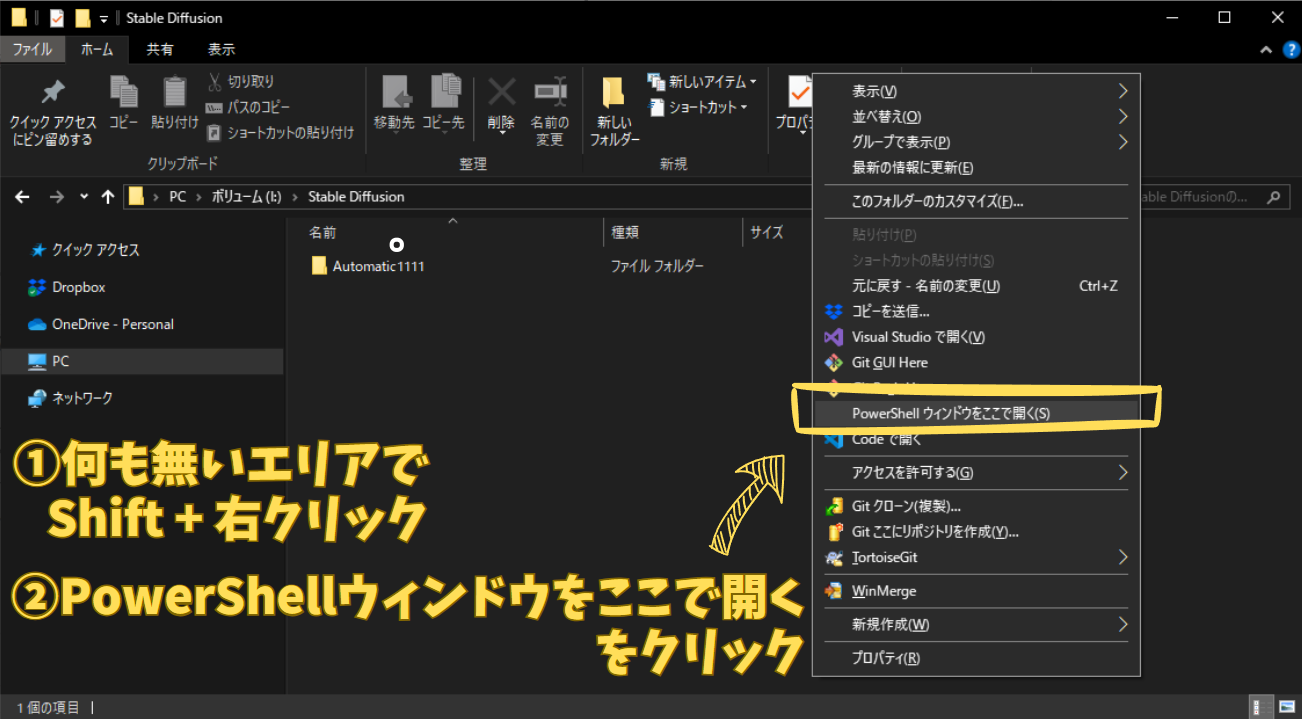
(1)エクスプローラでForgeをインストールしたいフォルダを開いて、Shiftキーを押しながら右クリックして、メニューの中から「PowerShellウィンドウをここで開く(S)」をクリックしてください。
(2)PowerShellが開いたら以下のコマンドをコピペし、Enterキー押します!
git clone https://github.com/lllyasviel/stable-diffusion-webui-forge.git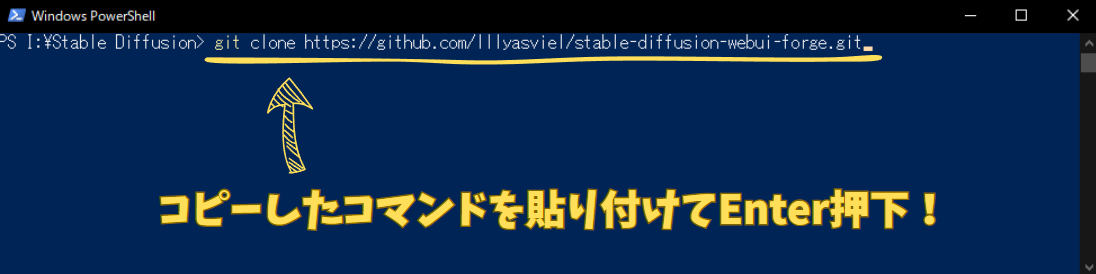
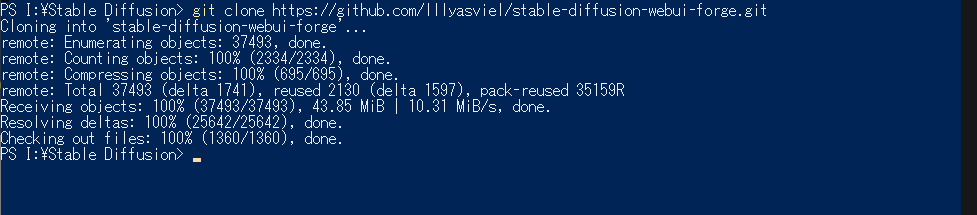
(3)10~20秒くらいでクローンが終わります。
(4)エクスプローラでフォルダを見てみると、Stable-diffusion-webui-forgeというフォルダが出来ているはずです♪
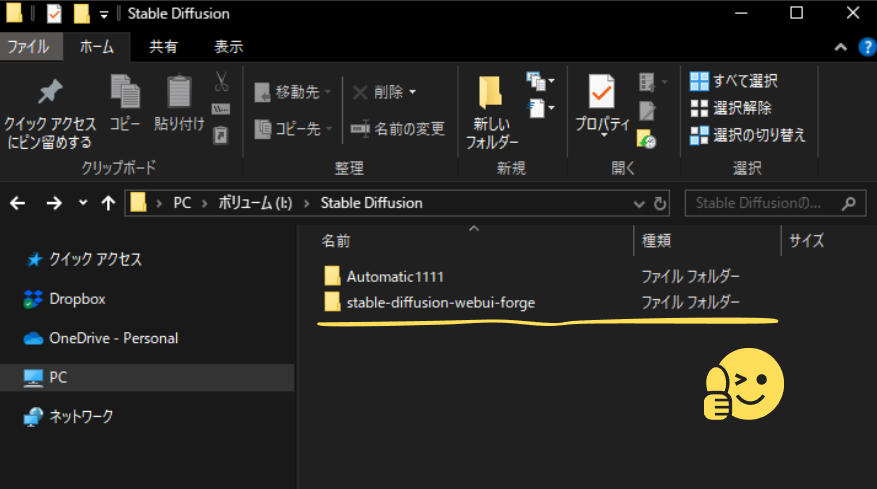
ここまで来たら第一段階の自分のPCにForgeのリポジトリをクローンするは完了です!
フォルダの中を除いてみると、かなり見慣れたフォルダ構成になってると思います。ForgeはAUTOMATIC1111を踏襲しているので、こういうところも安心感がありますね♪
手順2. webui-user.batを更新する
AUTOMATIC1111は起動する時にwebui-user.batというバッチファイルを起動していましたよね。Forgeも同じです。
ただ、手順の紹介に書いたとおりAUTOMATIC1111からForgeに乗り換えるときはここでちょっとひと手間かけます。
このひと手間をすることで、AUTOMATIC1111フォルダの中に入っているファイルを読み込んでくれるようになるので、改めてForgeのフォルダにモデルやらLoRAやらを入れなくてもよくなります。
手間も容量も節約できるのでぜひ設定しておきましょう!
それではAUTOMATIC1111のフォルダの場所を記載しましょう。
webui-user.batは間違って保存してしまったときのために編集前にコピーしておいてくださいね!
(1)まずはwebui-user.batをテキストエディタで開いてください。右クリック→編集とクリックすればメモ帳などのテキストエディタで開くことが出来ます。
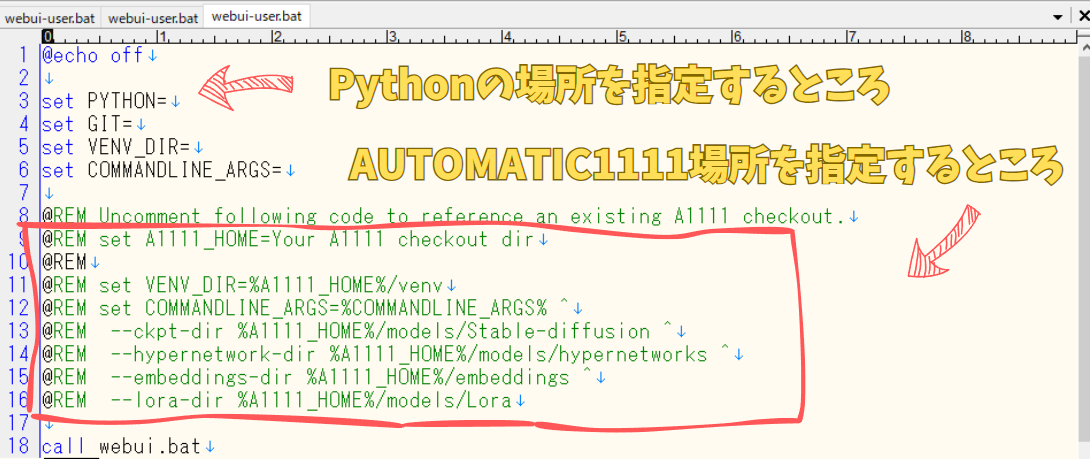
一見難しそうで面倒くさそうに見えますが簡単なのでご安心ください!
Pythonの場所を指定するところと書いている部分は、PCによって設定の要否が違います。
とりあえず設定しないでやってみて、後で起動する時にエラーになってしまったら入力しましょう。
ということで、先にAUTOMATIC1111の場所指定のやりかたを説明します!
(2)AUTOMATIC1111のファイルの場所を指定します!
ファイルの下の方に左側に@REMと書いてある行が並んでいるところがありますよね。この部分でAUTOMATIC1111のモデル等のファイルの場所を指定します。
@REM Uncomment following code to reference an existing A1111 checkout.
@REM set A1111_HOME=Your A1111 checkout dir
@REM
@REM set VENV_DIR=%A1111_HOME%/venv
@REM set COMMANDLINE_ARGS=%COMMANDLINE_ARGS% ^
@REM  --ckpt-dir %A1111_HOME%/models/Stable-diffusion ^
@REM  --hypernetwork-dir %A1111_HOME%/models/hypernetworks ^
@REM  --embeddings-dir %A1111_HOME%/embeddings ^
@REM --lora-dir %A1111_HOME%/models/Lora書き換える必要があるのは大きく2つ
- ↑で赤文字にしてあるYour A1111 checkout dirを自分のAUTOMATIC1111のパスに書き換える
- ↑で青文字にしてある@REMの文字を削除(1行目だけは残す)
順番にやっていきます。
(1)AUTOMATIC1111のモデルやLoRAが入っているパスをコピーしに行きます。エクスプローラを開き、AUTOMATIC1111がインストールされているフォルダを開いてください。webui-user.batが置いてあるフォルダです!
(2)フォルダを開いたらパスが表示されている部分をクリックして全てコピーしてください。
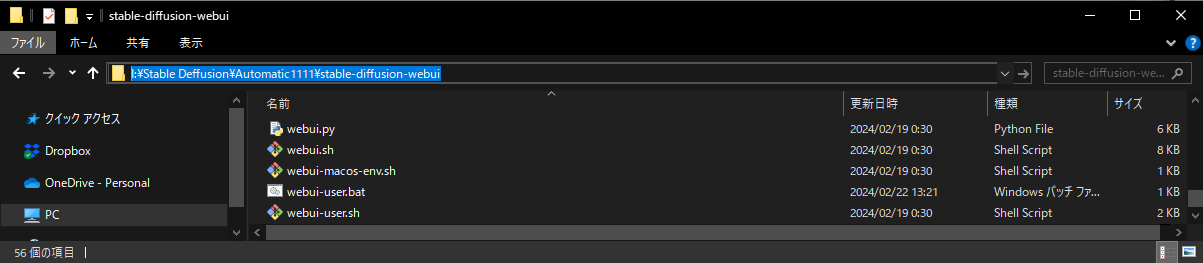
(3)コピーしたら、Forge用のwebui-user.batのYour A1111 checkout dirの部分を書き換えてください。まだ終わりではありませんっ!!!!
(4)貼り付けたパスの \ の記号を / に置き換えてください。例えばこんな感じです。
(5)続いて@REMの部分を削除します。
@REMはコメントアウトといって、その行のコマンドが無効になっている状態なので、コメントアウトを解除しないとAUTOMATIC1111のモデルファイルを参照してくれません。
↓の青文字になっている@REMを消しましょう!一番上の@REMだけは消さないで残しておいてください!
@REM Uncomment following code to reference an existing A1111 checkout.
@REM set A1111_HOME=D:/Automatic1111/stable-diffusion-webui
@REM
@REM set VENV_DIR=%A1111_HOME%/venv
@REM set COMMANDLINE_ARGS=%COMMANDLINE_ARGS% ^
@REM  --ckpt-dir %A1111_HOME%/models/Stable-diffusion ^
@REM  --hypernetwork-dir %A1111_HOME%/models/hypernetworks ^
@REM  --embeddings-dir %A1111_HOME%/embeddings ^
@REM  --lora-dir %A1111_HOME%/models/Lora
下のような状態になればOKです!!
@REM Uncomment following code to reference an existing A1111 checkout.
set A1111_HOME=D:/Automatic1111/stable-diffusion-webui
set VENV_DIR=%A1111_HOME%/venv
set COMMANDLINE_ARGS=%COMMANDLINE_ARGS% ^
--ckpt-dir %A1111_HOME%/models/Stable-diffusion ^
--hypernetwork-dir %A1111_HOME%/models/hypernetworks ^
--embeddings-dir %A1111_HOME%/embeddings ^
--lora-dir %A1111_HOME%/models/Lora一番上の@REMだけは残しておいてくださいね!消してしまうと起動時にエラーになります。
※A1111_HOME=の部分はAUTOMATIC1111のインストール場所によって異なります
手順3. 起動
ここまででForgeのインストールは完了です。起動してみましょう!
起動の仕方はAUTOMATIC1111と一緒です。Forgeをインストールしたフォルダ内にあるwebui-user.batをダブルクリックしてください!
設定がうまく行っていれば10~30秒ほどで自動でブラウザ上にWebUIが表示されるはずです。
無事WebUIが立ち上がったら、AUTOMATIC1111で使っていたモデルやLoRAが使用可能な状態になっているかチェックしてみましょう!
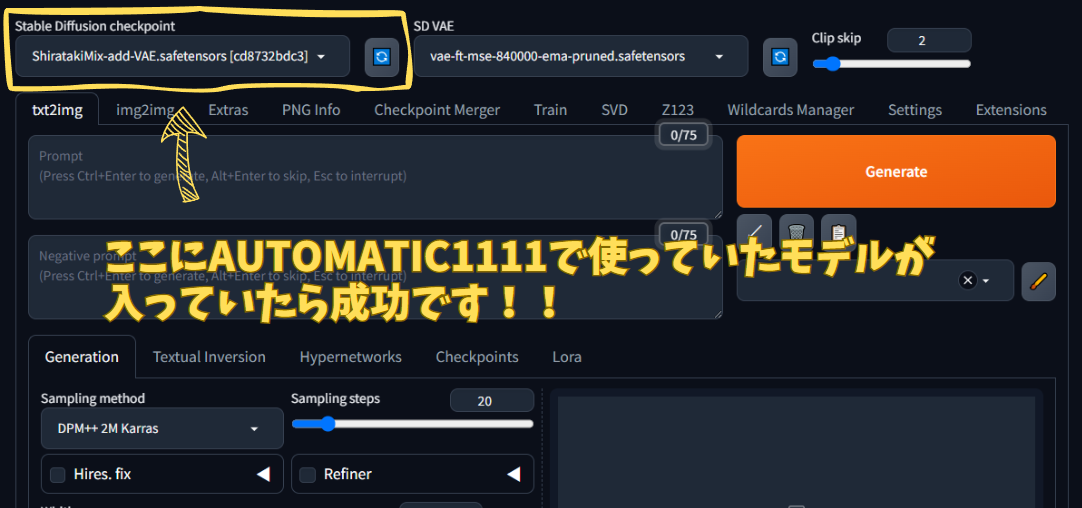
モデルのプルダウンをチェックしてみてAUTOMATIC1111のモデルが選択可能な状態になっていれば無事インストール成功です!お疲れ様でした🍺
ここにモデルが出てこない場合、webui-user.batのset A1111_HOMEの行に設定した値が間違っているはずなので、再度手順を見直してみてください!
\ を / に置換するのを忘れていたり、不要な半角スペースとかが入っていないかが怪しいかもしれません。
起動できなかった場合
webui-user.batを起動した時以下のようなエラーが表示された場合、PCがpythonの場所を認識できていないため、次の対処が必要になります。
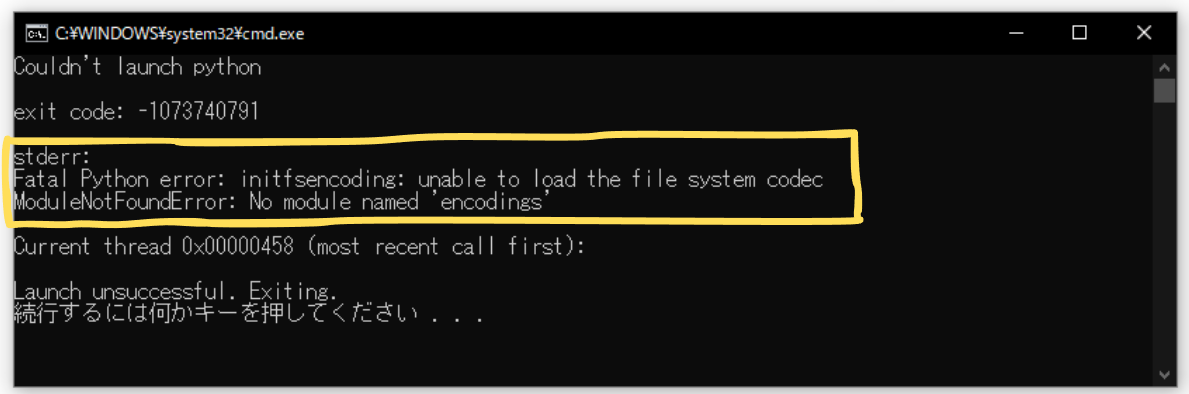
Couldn't launch python

exit code: XXXXXXX

stderr:
Fatal Python error: initfsencoding: unable to load the file system codec
ModuleNotFoundError: No module named 'encodings'

Current thread 0x00000XXX (most recent call first):

Launch unsuccessful. Exiting.
続行するには何かキーを押してください . . .
Pythonの場所をwebui-user.batに記載する
webui-user.batをテキストエディタで開いた時にPythonの場所を指定するところがありましたね。そこでPythonの場所を指定しましょう!
以前AUTOMATIC1111を使っていたなら、恐らくAUTOMATIC1111の起動時にも同じことをした可能性が高いです。
その場合、AUTOMATIC1111のwebui-user.batを見れば、Pythonの場所が入力してあるはずです。
↓はAUTOMATIC1111のwebui-user.batです。3行目にForgeのwebui-user.batと同じくPythonの場所を指定する部分があります。
これをコピーして、Forge用のwebui-user.batに貼り付けましょう!

貼り付けたら、Forgeのwebui-user.batをダブルクリックで実行してみましょう!これでエラーにならずに起動できるはずです。
もし↓の様なエラーに変わった場合、Forge用のwebui-user.batに貼り付ける内容が間違っているようです。
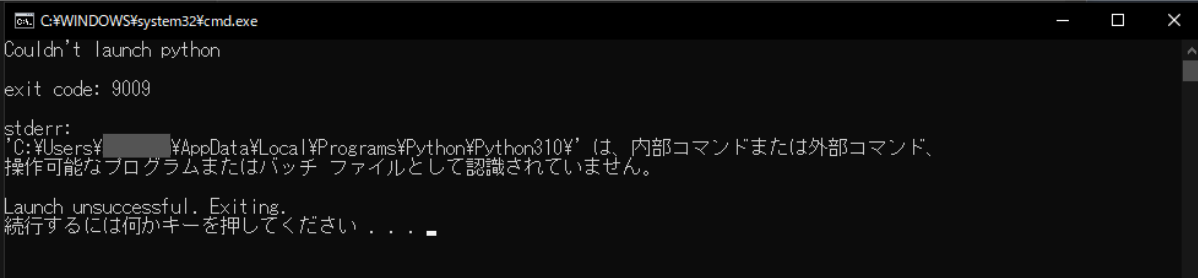
'XXXXXXXXXXXXXXXXXXXXXXXXXXXXXXXXXXXXXX' は、内部コマンドまたは外部コマンド、
操作可能なプログラムまたはバッチ ファイルとして認識されていません。
再度入力内容を確認してみてください。
それでも上手くいかないときは
↑の方法でも上手くいかない場合や、AUTOMATIC1111のwebui-user.batには何も書いてなかった場合は以下の記事で、Pythonの場所指定がうまく行っていない時に発生するエラーの対処法について紹介していますのでご確認ください。

まとめ
今回は、Stable Diffusionの旧WebUIのAUTOMATIC1111から超高速のForgeに乗り換える場合のインストール方法について紹介しました!
読んでいて面倒くさいくらい詳しく書いたつもりです。(私自身こういうのニガテなので困っている人の役に立てたらと…)
インストールがうまく行った方は高速化したWebUIをぜひ楽しんでみてください!!AUTOMATIC1111に慣れている方でしたら使い方の説明は不要なくらい操作感は同じです。
あ、拡張機能はこの記事作成時点ではAUTOMATIC1111からとってこれないので、必要なものがあればForgeの方で個別でインストールする必要があるのでご注意くださいー。
それでは皆様ここまで読んでいただきありがとうございました♪
よい画像生成ライフをお送りください!
コメント