
今回は、これからStable Diffusionを始めようと思っている方向けにStable Diffusionの新WebUIであるForgeを自分のPCにインストールする方法を紹介します。
Forgeは、使い方はAUTOMATIC1111とほとんど同じで、生成速度が段違いに速いので、これからStable Diffusionを始める方は最初からForgeで始めるのがよいと思います。
インストール方法やちょっとした周辺知識など、細かすぎるくらい詳しく説明していますので、パソコン得意なわけじゃない方や、Stable Diffusionは難しそうと思っている方でもちゃんとインストール出来るはずです♪
Stable Diffusionを始めるために必要なもの
PCにStable Diffusionをインストールするために必要なもの(ソフト類)は以下のとおりです。
- Git
- Python
- WebUI
GitやPythonが何なのか、なんでそんなものまでPCに入れないといけないのか、知らなくてもStable Diffusionは使えますが、軽く知っておかないと不安という方もいるかも知れないのでちょろっとだけ説明します。
興味のない方は読み飛ばしてしまってください!
Git
オンライン上で複数人でシステムやアプリを開発するためによく使われる仕組みです。
なんでZIPファイルとか、よくあるEXE形式のインストーラで配ってくれないの?と思われるかもしれませんが、Gitで作ったものを個々でクローンしてもらったほうが、開発者にとってとっても楽なのです。
この後出てくるclone(クローン)というものを使うと、システムを動かすのに必要なもの一式をダウンロードしてくることが出来ます。
cloneしてきたファイルは、gitの仕組みによってオンライン上のファイルとつながりを持っています。
そのおかげで、自分のPCにcloneしてきたファイルはちょっとした操作を行うだけで、オンライン上にある最新の状態に更新してくれます。
Python
Pythonは人気のプログラミング言語の一つです。
「プログラミングの勉強するわけじゃないのになんでPythonが必要なの?」と思われるかもしれません。
実際、Stable Diffusionで画像生成する時にPythonのプログラミングの知識は一切必要ありません。
なのになぜPythonが必要なのかというと、ゲームハードとゲームソフトの関係に近いかもしれません(あくまでたとえなので厳密に言うと色々違いますが!)
テレビゲームをプレイするにはテレビゲームを動かすためのハードが必要ですよね。
Stable Diffusionをこの例えに当てはめると、↓の様になります。
- Python → ゲームハード
- Stable Diffusion → ゲームソフト
ソフトを動かすにはハードが必要なので、Stable Diffusionを動かすためにはPCにPython自体が使える状態にしないといけないわけですね!
Pythonをインストールする
それではここからはStable Diffusionのインストールに必要なものを揃えていきます!
まずはPythonをインストールしてみましょう!
ここでは注意点が2点あるので、先に押さえておきましょう。
- Pythonのバージョンは必ず3.10.6をインストールする
- インストールウィザードで「Add Python 3.10 to PATH」にチェックを入れる
この2つさえ気をつければPythonのインストールは簡単です♪
手順1-1 Python 3.10.6のインストーラを入手する
まずは以下のページから3.10.6バージョンのPythonのインストーラを手に入れましょう。

↑をクリックして下の方にスクロールすると、以下の様な表があると思います。
ここから自分のPCのOSに合わせて64bit版か32bit版をクリックしてください。
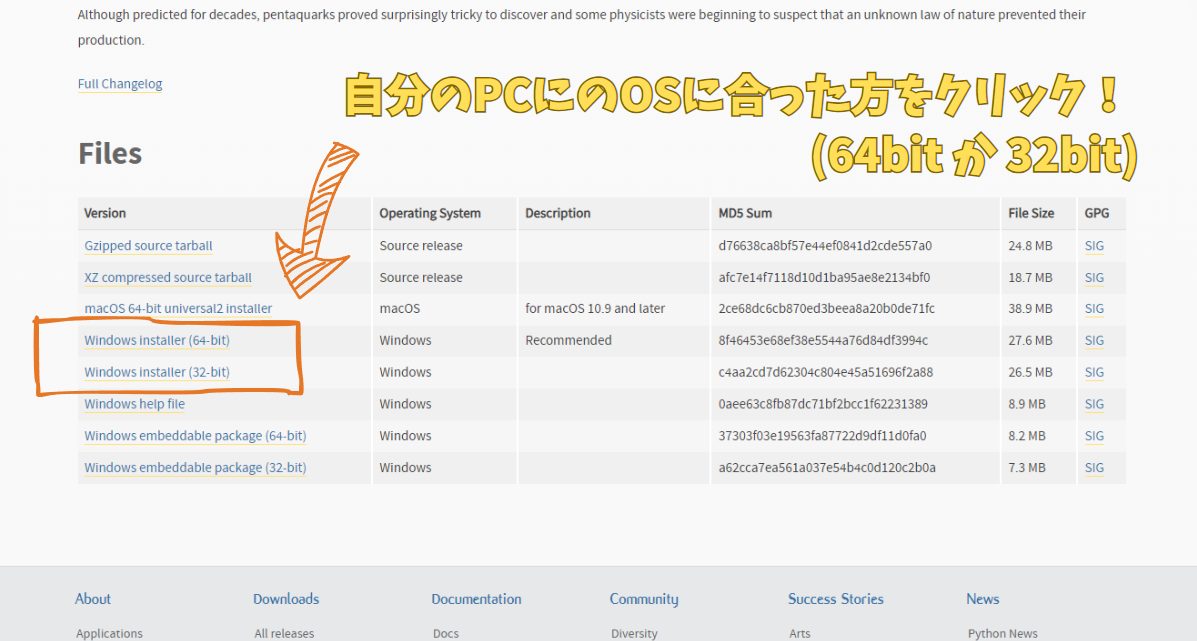
クリックするとpython-3.10.6-amd64.exeというファイルがダウンロード出来ます!
保存先は好きなところで大丈夫です!(このファイルはPythonのインストールが終わったら削除していまってもOK!)
保存できたら、アイコンをダブルクリックしてください。
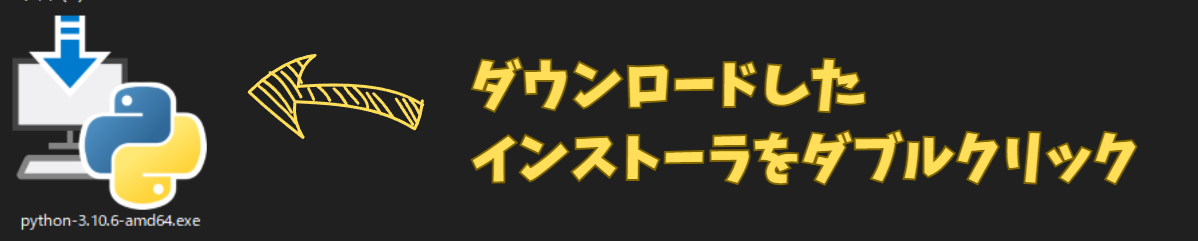
ダブルクリックすると↓の様な画面が表示されます。
ここで、最初の画面の一番下に表示されているAdd Python 3.10 to PATHは必ずチェックしておいてください!
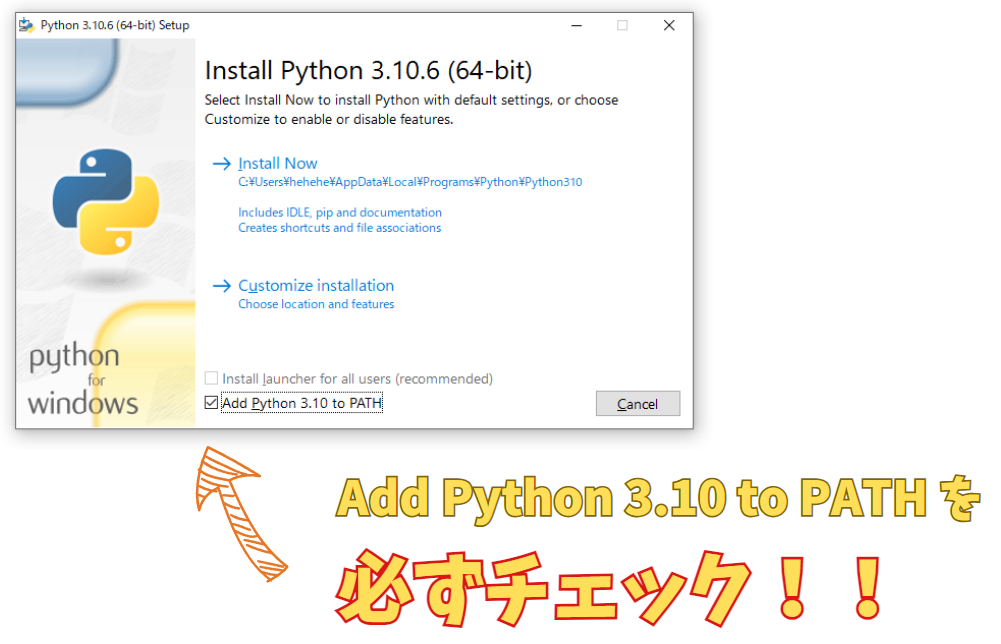
チェックが出来たら、Install Nowの部分をクリックしてください!
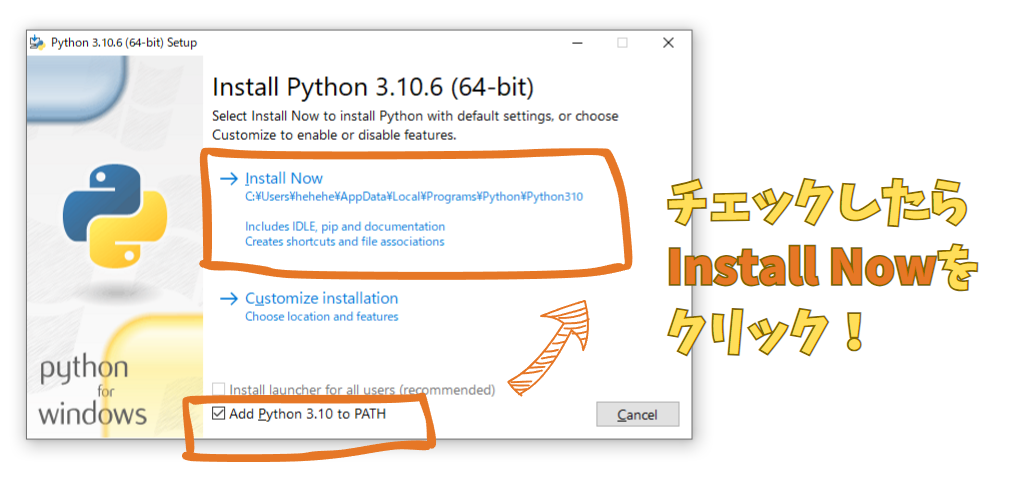
↓のようにSetup was successfulと表示されればPythonのインストールは完了です!
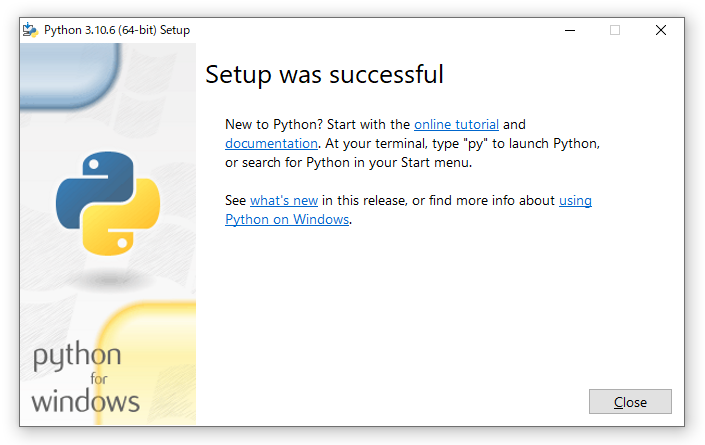
これであなたのパソコンはPythonで作られたプログラムが実行できる状態になりました!
その気になればPythonのプログラムを自分で書いて動かすことも出来ますよ!
Gitをインストールする
次にGitをインストールしましょう!こちらも簡単です♪

↑のリンクからGitのページに飛び、インストーラをダウンロードをします!
こちらも64bit版と32bit版があるので、自分のPCのOSと同じものを選択してください!
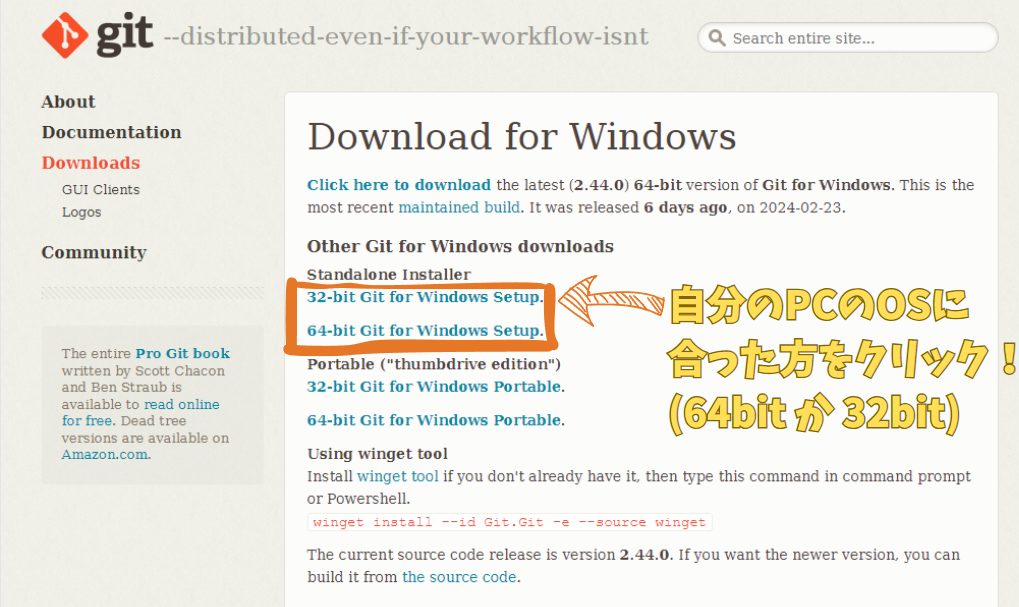
クリックするとインストーラーがダウンロードできます!
Pythonのときと同じく保存先は好きなところで大丈夫です!
インストーラーのダウンロードが出来たら、アイコンをダブルクリックしてください。
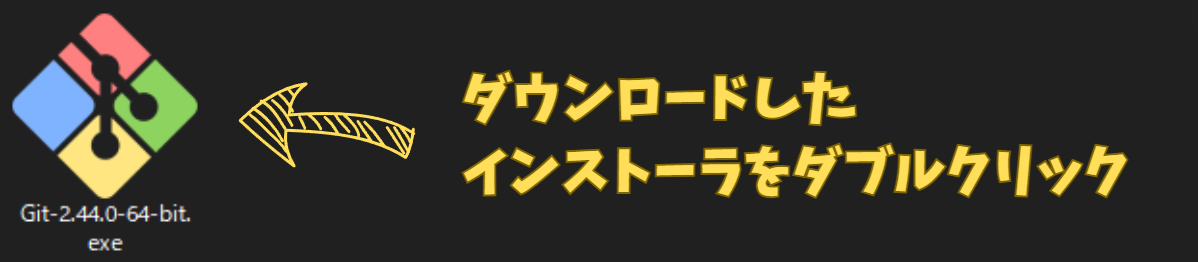
するとこんな感じのインストールウィザードが開きます。
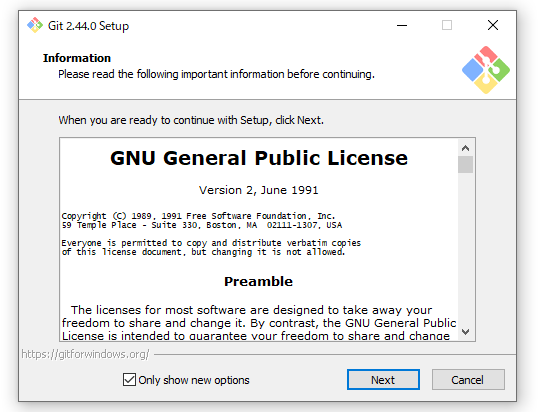
Gitの方は特に設定値を変える必要はないので、Nextをクリックしていけば大丈夫です。
何回かNextをクリックしているとInstallボタンに変わって、Installボタンをクリックするとインストールが始まります。
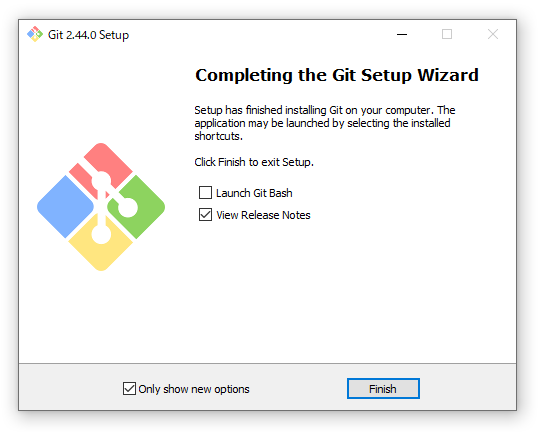
以下の画像の様にCompleting the Git Setup Wizardと表示されたらインストール完了です!
WebUIについて
WebUIのインストールの前に、少しだけWebUIについてのお話です。
WebUIはStable Diffusionを簡単に使うために作られたモノです。
代表的なものとして、AUTOMATIC1111(オートマチックイレブンイレブン)とForge(フォージ)の2種類があります。
本記事ではより新しくて画像生成が高速なForgeのインストール方法を紹介しています。
AUTOMATIC1111とForgeどっちがいいの?
AUTOMATIC1111は昔からある分ネット上の情報は多いですが、Forgeに比べて画像生成速度が遅いです。
Forgeは2024年2月に公開された新しいWebUIで、画面の構成や使い方はAUTOMATIC1111が踏襲されているのでほぼ同じです。
Forgeを使うメリットは画像の生成速度がめちゃめちゃ速いこと!
私は元々AUTOMATIC1111で1枚あたり1分30秒ほどかけて生成していたのが、30秒ほどにに短縮されました(3倍!)
そんな訳で私はこれから新しくStable Diffusionに手を出す人もForge一択でよいと思っています!
↓の記事で、私がAUTOMATIC1111からForgeに乗り換えたときのレポートを書いています。生成速度以外のメリットも書いてますので、迷っている方がいたら読んでみてください。

WebUI Forgeのインストール
インストール手順はこんな感じになっています。
- 自分のPCにForgeのリポジトリをクローンする
- Forgeを起動する
- (エラーになった場合)Pythonの場所を指定する
クローンって何?という方でも特に難しくはないので大丈夫です!
さっそくやっていきましょう!
手順1. 自分のPCにForgeのリポジトリをクローンする
clone(クローン)というのは語弊を恐れずにいうと、ダウンロードと同じ意味で考えてしまってよいです!
おそらく、Gitをわかってる人にこんな説明をしてしまうと起こられるのですが、単にStable Diffusionを使いたいという方にはそれで十分だと思います。
とにかくやってみましょう!説明通りにやっていただければ簡単に出来ちゃいます!
まずは、Stable DiffusionのWebUIをパソコンのどこに設置するかを決めましょう!
Stable Diffusionはかなり容量を食うので、少なくとも50GBは使える場所が理想です。
場所を決めたらエクスプローラでそのフォルダの場所を開いてください。
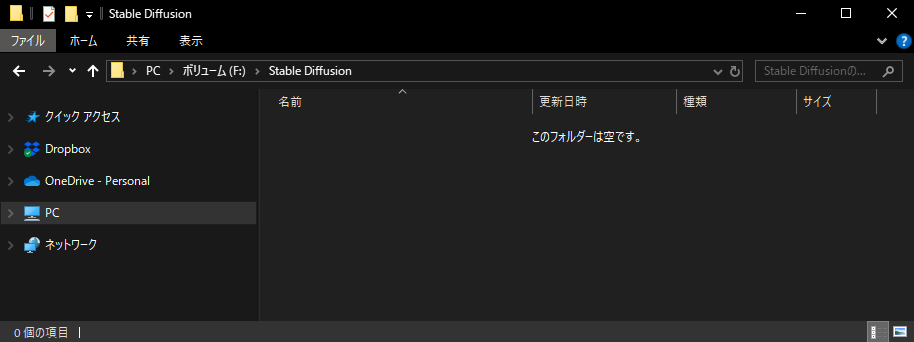
ここでは私はFドライブの中にStable Diffusionというフォルダを作成して、その中にWebUIの環境を作ることにします。みなさんは自分の好みの場所で大丈夫です!
フォルダを開いたら、右クリックをしてOpen Git Bash hereをクリックしてください。
Gitのインストールが正しくできていれば、右クリックメニューにあるはずです。
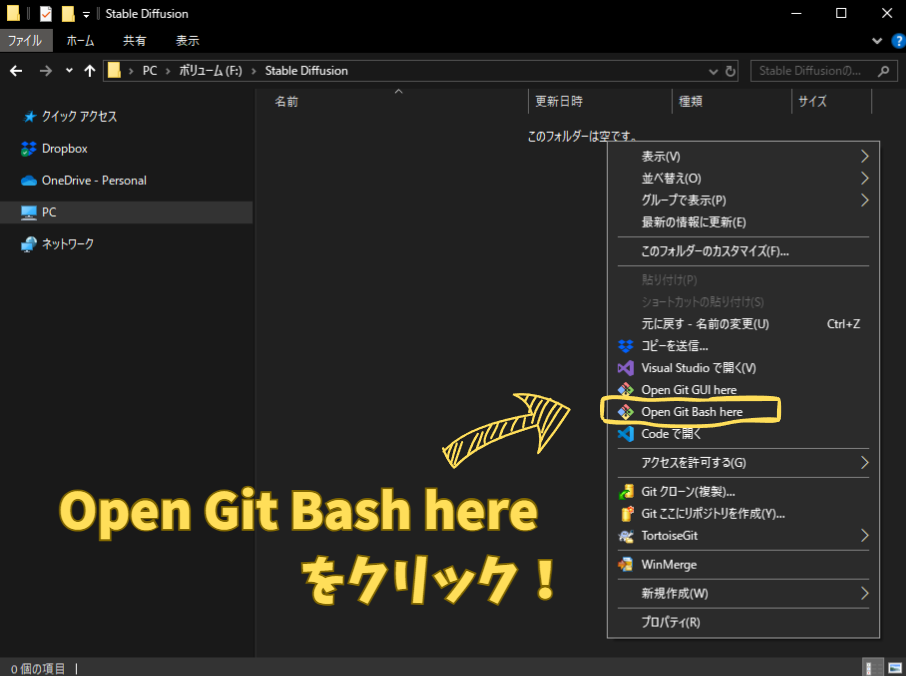
なんだかプログラマーが使っていそうな難しそうな黒い画面が出てきます。
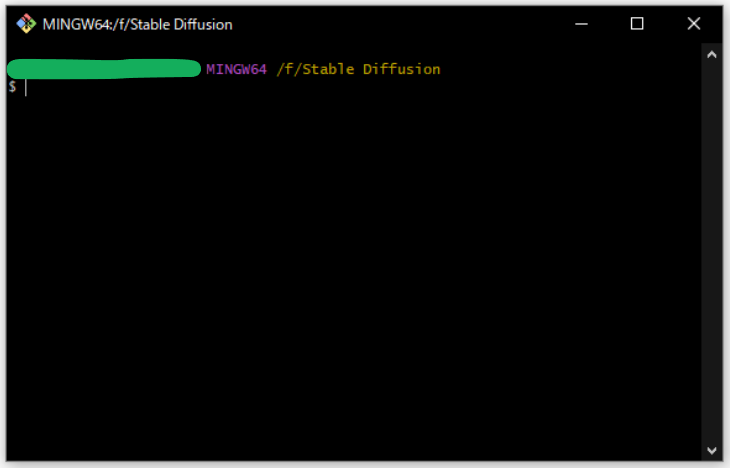
ここにコマンドを入力するのですが、細かいことは考えず↓の文字列をコピーしてそのまま黒い画面に貼り付けましょう!
git clone https://github.com/lllyasviel/stable-diffusion-webui-forge黒い画面で貼り付けるときは、右クリック→pasteでやってください!Ctrl + Vは使えません。
貼り付けられたらエンターキーを押してください!
何やら文字がちょろちょろ出てきてすぐに止まると思います。
うまくいくと↓の画面のようになります。
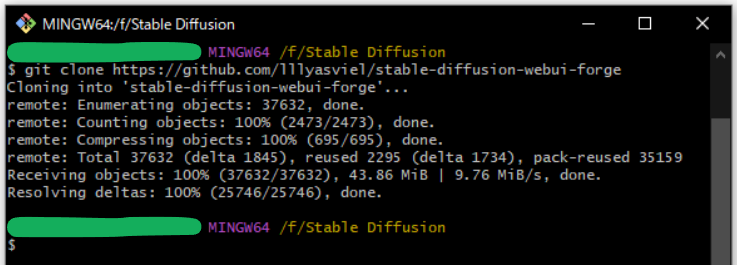
これでcloneは完了です!
ネット上にあるStable Diffusion用のWebUI、Forgeがあなたのパソコンの中に入ってきた状態です!
次はいよいよForgeを起動します!
手順2. Forgeを起動する
エクスプローラで、手順1で決めたStable DiffusionのWebUIを設置する場所(cloneした場所)を見てみてください。
さっきcloneしてきたフォルダが表示されているはずです!
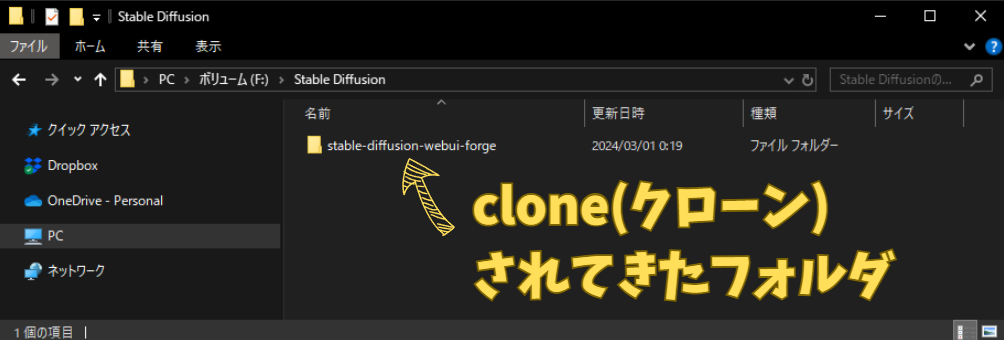
中身を見てみると、フォルダやファイルがたくさん並んでいるはずです!
その中にwebui-user.batというファイルがあるので探してみてください。
このファイルがForgeの起動ファイルです。普段使っている.exe等の実行ファイル形式と違うので違和感があるかもしれませんが、こういうものなんだと思っておけば何も問題有りません!(AUTOMATIC1111も同じです)
それではwebui-user.batをダブルクリックしてみましょう!
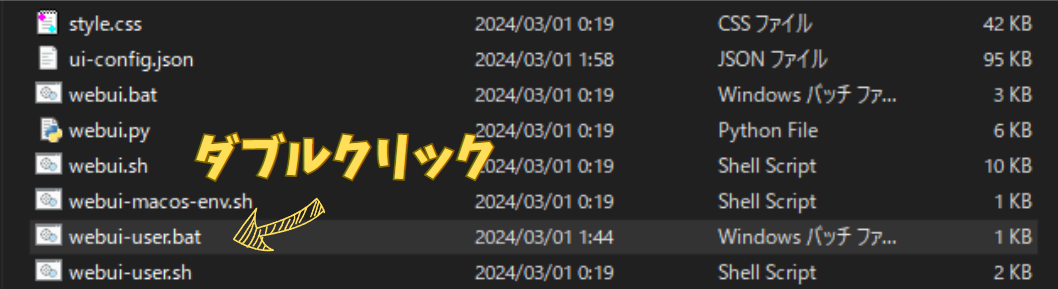
実行すると、黒い画面が立ち上がります。
起動がうまくいけば画面にぞろぞろと文字が出てきて、初回起動時の準備が自動で実行されていきます。
15分ほどかかる場合もあるので気長に待ってみましょう。
途中一瞬固まって見える時がありますが、多分そのうちまた動き出すので大丈夫なはず!
起動の準備が整うと、自動でWebブラウザ(Chromeとか)が起動して、こんな画面が現れます。
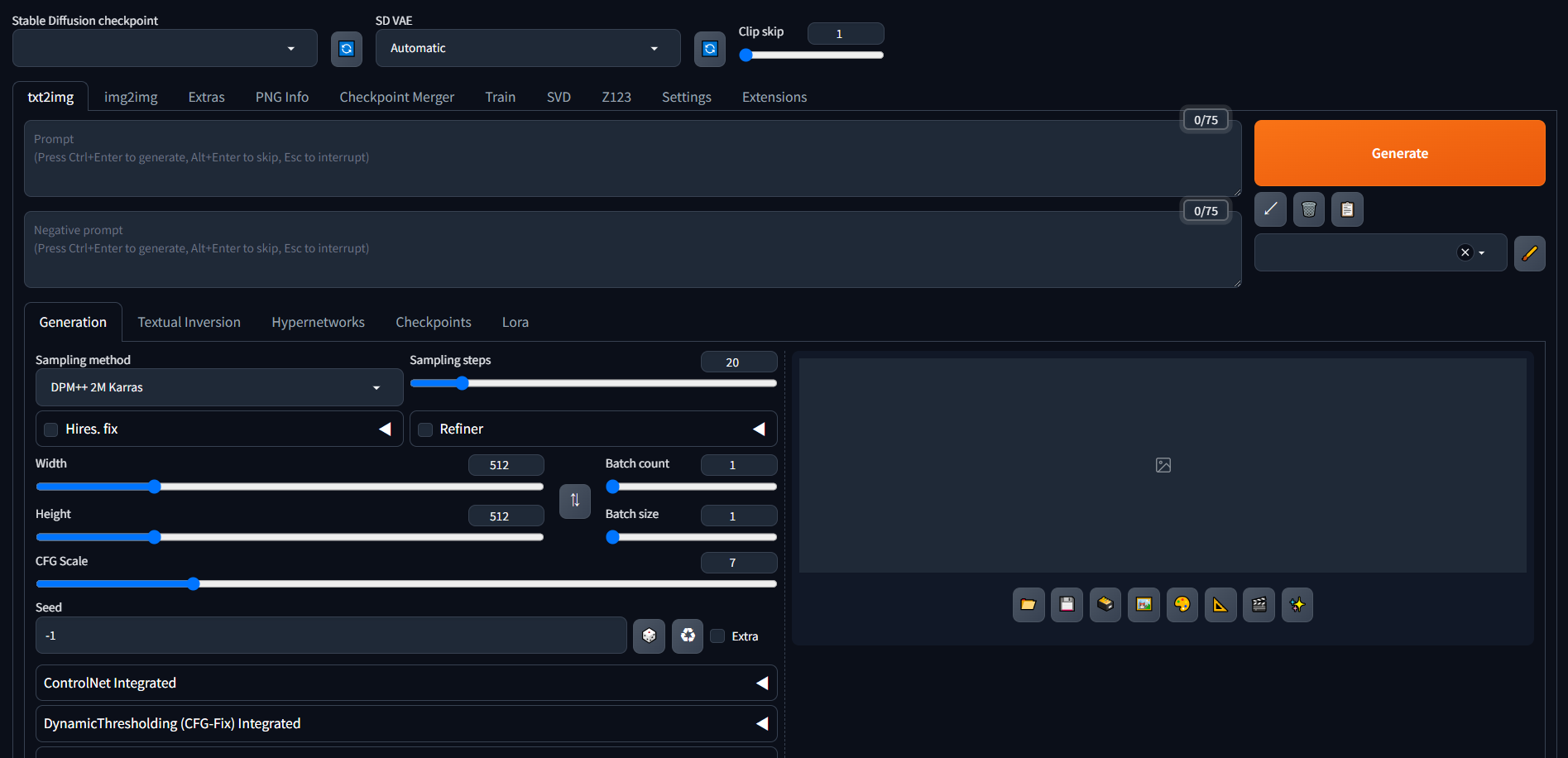
この画面が出たらWebUIのインストールは完了です!おめでとうございます!!
Stable Diffusionで画像生成が出来るようになりました。
さっそく↓の記事に進んで画像を生成してみましょう!画像生成で最低限必要なWebUIの使い方をまとめて解説しています。

WebUI起動時にエラーになってしまった場合
PCによってはwebui-user.bat実行時に以下のようにエラーになってしまうこともあります。
その場合の対処法は以下の記事にまとめているので読みながら直してみてください!

まとめ
今回は初めてStable Diffusionに触れる方向けに、Stable DiffusionのWeb UI、Forgeのインストールの仕方について紹介しました。
ニガテな方にでもわかりやすく書こうと思ったら冗長気味になってしまいましたが、誰かのお役に立ててると嬉しいです。
起動まで上手く行った方はこれからのStable Diffusionライフをぜひ楽しんでください!
上手くいかなかった方はコメントいただければ分かる範囲でお答えしますのでお気軽にコメント下さい!
ここまで読んでいただきありがとうございました♪


コメント